Blog
Tutoriels
Comment configurer un iPad comme kiosque, en dix étapes
Appairez votre iPad à votre site grâce à un code QR, placez le kiosque sur l'écran d'accueil et verrouillez-le avec Accès guidé. C'est prêt en dix minutes.

Lesley Janssens
Customer Success
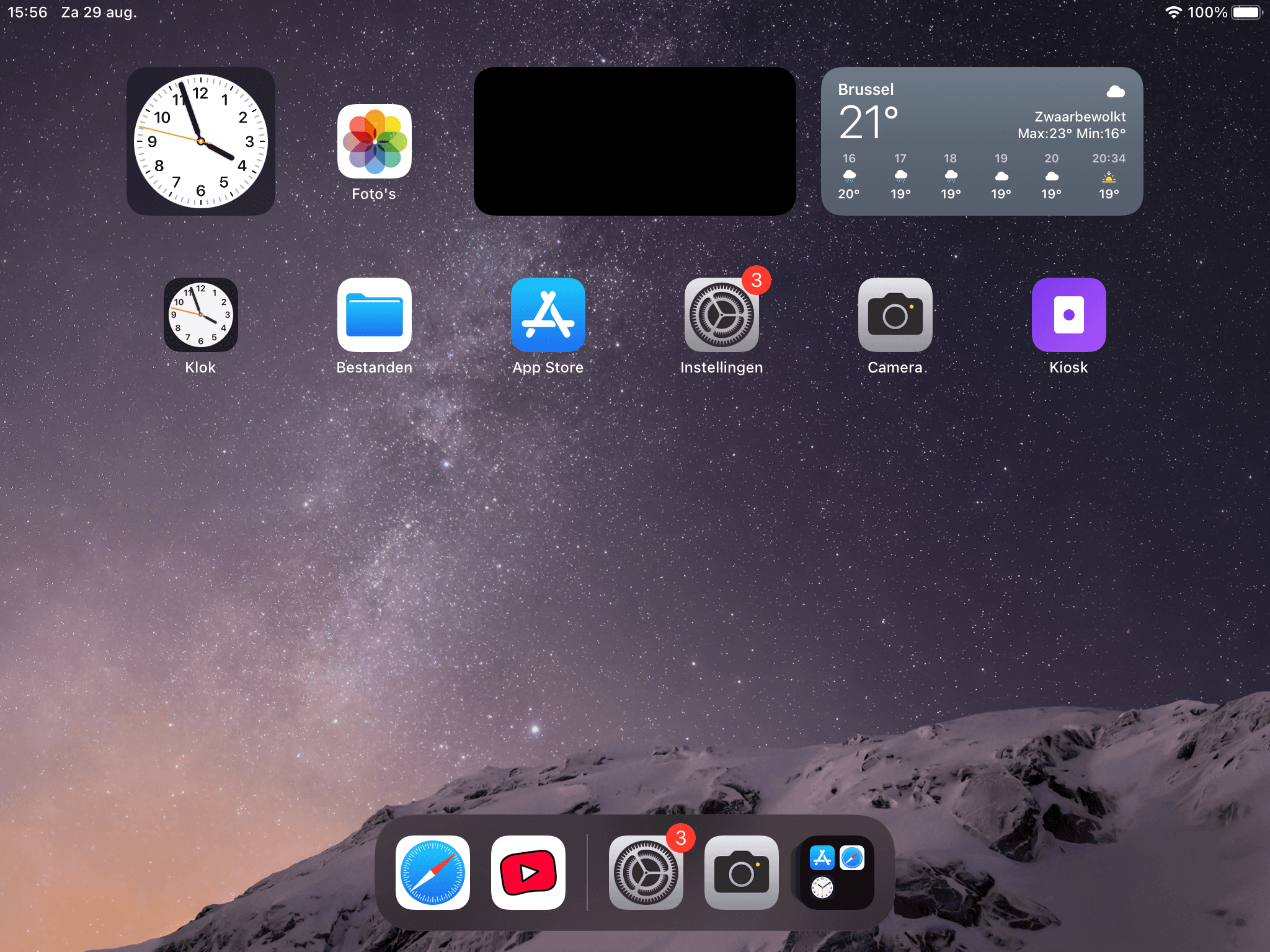
Un iPad dans le hall d'entrée fait professionnel et soulage l'accueil. La question qu'on nous pose le plus souvent : comment éviter que les visiteurs quittent le kiosque et se mettent à surfer sur l'appareil ?
La réponse tient en deux parties, à configurer une seule fois. Vous appairez l'iPad à votre site, puis vous le verrouillez avec Accès guidé, une fonction déjà présente sur chaque iPad. Comptez dix minutes.
Partie 1 : préparez Accès guidé
Faites-le d'abord, avant de commencer l'appairage. Accès guidé verrouille l'iPad sur une seule app. Sans code d'accès, n'importe qui peut simplement quitter le kiosque.
Étape 1 : activer Accès guidé
Allez dans Réglages > Accessibilité > Accès guidé et activez l'interrupteur.
Étape 2 : définir un code d'accès
Touchez Réglages du code, puis Définir le code d'Accès guidé. Choisissez un code différent de celui de l'iPad lui-même.
Notez ce code à un endroit où vos collègues pourront le retrouver. Sans ce code, plus personne ne peut sortir du kiosque, vous non plus.
Étape 3 : garder l'écran allumé
Réglez Réglages > Luminosité et affichage > Verrouillage automatique sur Jamais et désactivez la luminosité automatique. Un kiosque qui se met en veille au bout de trois minutes, c'est un kiosque où les visiteurs tapotent sur un écran noir.
Partie 2 : créez l'appareil kiosque dans votre tableau de bord
Chaque kiosque est rattaché à un emplacement physique. Vous savez ainsi plus tard exactement où un visiteur s'est enregistré, et la bonne personne reçoit la notification.
Étape 4 : créez un emplacement physique
Allez dans Paramètres > Emplacements physiques et cliquez sur Ajouter un emplacement. Si l'emplacement existe déjà, passez à l'étape 5.

Paramètres > Emplacements physiques, avec le bouton Ajouter un emplacement en haut à droite.
Étape 5 : ajoutez un appareil
Allez dans Paramètres > Appareils kiosque, choisissez votre emplacement dans la liste déroulante et cliquez sur Ajouter un appareil.

Choisissez d'abord le bon emplacement, et seulement ensuite Ajouter un appareil.
Étape 6 : laissez l'écran d'appairage ouvert
Un code QR s'affiche maintenant, avec un code d'appairage en dessous. Laissez cet écran ouvert sur votre ordinateur, vous en aurez besoin à l'étape suivante.
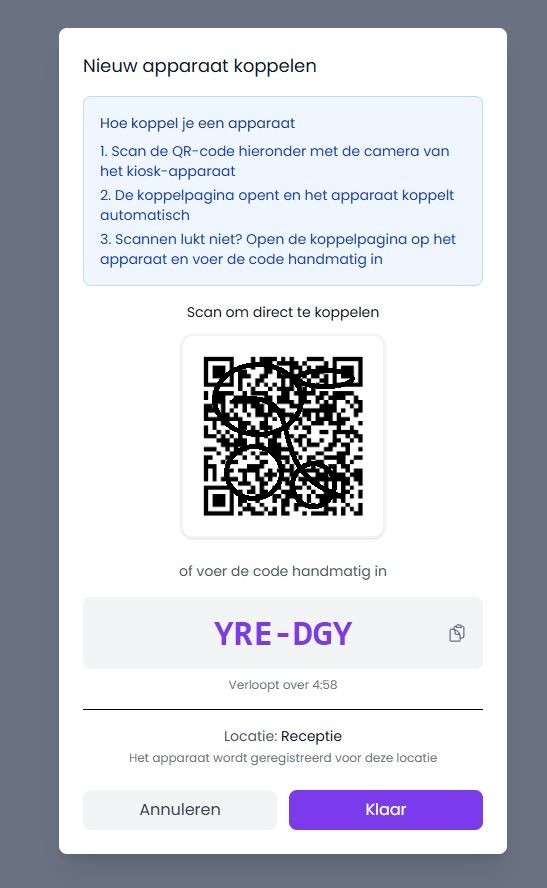
Le code expire au bout de cinq minutes. Si c'est le cas, fermez la fenêtre et cliquez à nouveau sur Ajouter un appareil.
Partie 3 : appairez et verrouillez l'iPad
Étape 7 : scannez le code QR avec l'appareil photo
Ouvrez l'app Appareil photo sur l'iPad et pointez-la vers le code QR affiché sur votre écran. Touchez la notification qui apparaît en haut.
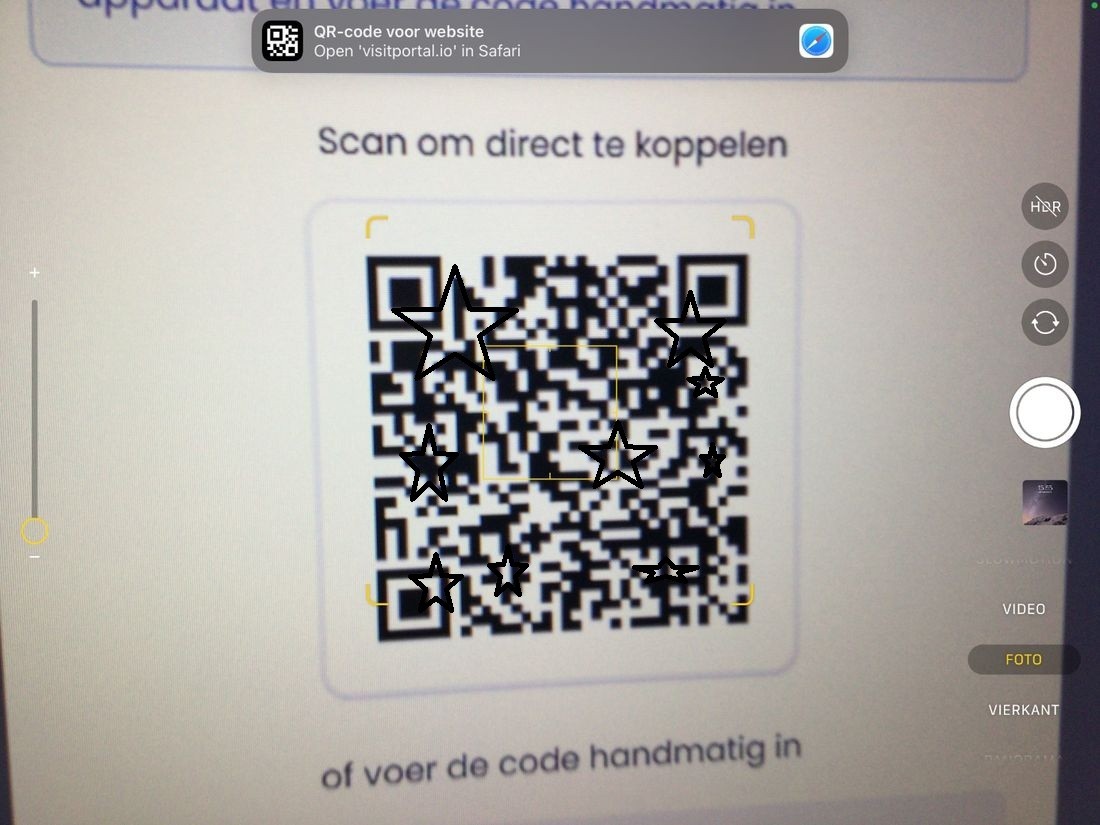
Touchez la notification en haut. La page d'appairage s'ouvre immédiatement.
Étape 8 : l'iPad s'appaire tout seul
Inutile de recopier le code. Après la confirmation, l'iPad passe automatiquement à l'écran de bienvenue de votre kiosque.

Le scan ne fonctionne pas ? Ouvrez alors la page d'appairage sur l'iPad et saisissez manuellement le code de l'étape 6.
Étape 9 : placez le kiosque sur l'écran d'accueil
C'est l'étape la plus souvent oubliée, et c'est justement elle qui règle déjà la moitié du problème.
Dans Safari, touchez le bouton de partage en haut, le petit carré avec une flèche vers le haut, et faites défiler le menu jusqu'à Sur l'écran d'accueil.
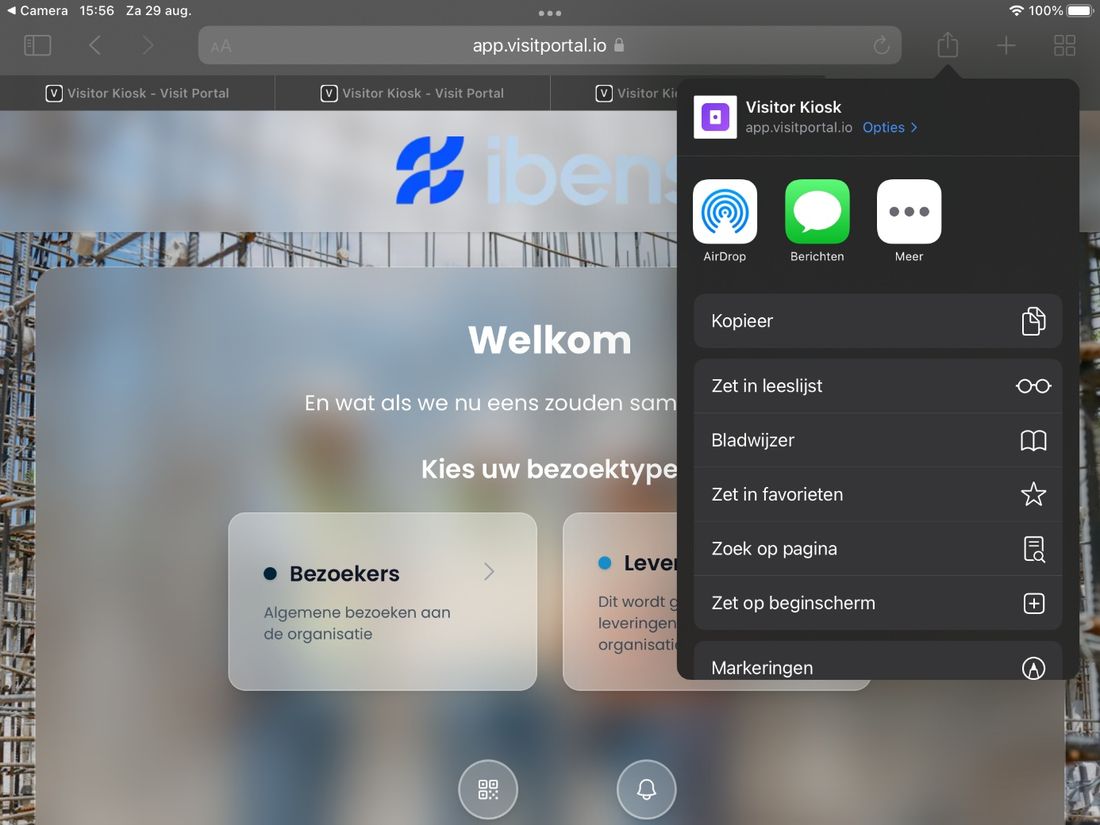
Le bouton de partage se trouve en haut à droite, à côté de la barre d'adresse.
Nommez le raccourci Kiosk et touchez Ajouter.
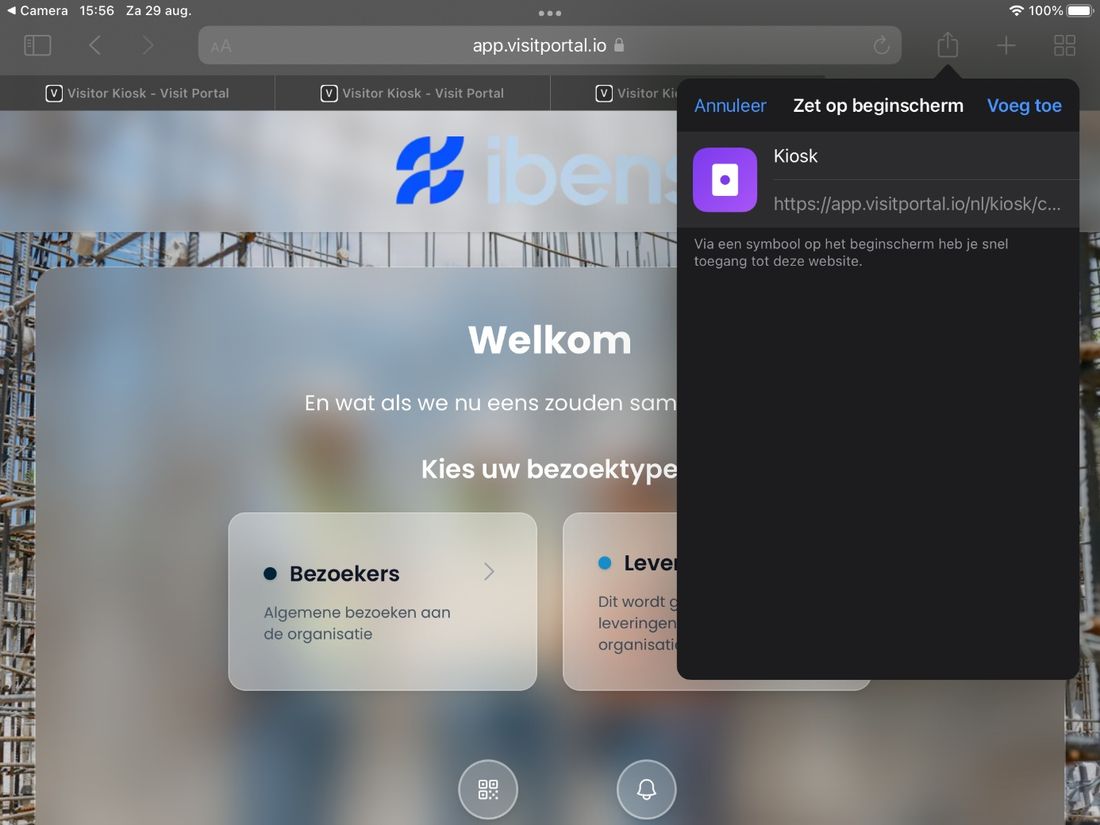
Confirmez en haut à droite avec Ajouter.
Une icône violette nommée Kiosk apparaît maintenant sur votre écran d'accueil. Ouvrez désormais toujours le kiosque via cette icône, et plus jamais via Safari. Il démarre alors en plein écran, sans barre d'adresse ni onglets. Le visiteur n'a donc plus aucun endroit où saisir une autre adresse.
L'icône Kiosk figure maintenant parmi vos apps habituelles.
Étape 10 : lancez Accès guidé
Ouvrez le kiosque via l'icône Kiosk. Appuyez ensuite trois fois rapidement sur le bouton principal, ou sur le bouton latéral pour les modèles sans bouton principal.
Désactivez Boutons matériels, pour que les boutons de volume et le bouton marche/veille n'aient plus aucun effet, et désactivez Mouvement pour que l'écran ne pivote plus. Touchez Démarrer en haut à droite.
L'iPad est maintenant entièrement en mode kiosque. Pour en sortir, appuyez à nouveau trois fois et saisissez le code de l'étape 2.
Avant de partir
Un enregistrement de test complet effectué, y compris la notification à l'hôte ou à l'hôtesse.
Accès guidé actif, et le code noté à un endroit connu de vos collègues.
Verrouillage automatique sur Jamais, et l'iPad branché sur son chargeur.
Ne pas déranger activé, pour que les notifications n'interrompent pas l'enregistrement.
Tous les autres onglets de Safari fermés.
Si tout est coché, votre iPad continue de faire ce pour quoi il est dans le hall : accueillir les visiteurs de manière professionnelle, sans que quelqu'un de l'accueil doive rester à côté.
Vous n'utilisez pas encore Visit Portal ? Démarrez votre essai de 14 jours sur visitportal.io et installez votre premier kiosque dès aujourd'hui.
Lesley Janssens
Customer Success
Partager


© 2026 · Visit Portal