Blog
Tutoriels
Guide pas à pas pour rendre Visit Portal opérationnel
Avec Visit Portal, vous professionnalisez la gestion des visiteurs de votre organisation en quelques étapes simples. Dans ce guide, nous vous expliquons pas à pas comment créer un compte, suivre l'onboarding, appairer votre kiosque et configurer les notifications de visite. Vous êtes ainsi rapidement opérationnel et tirez le meilleur parti de Visit Portal.

Lesley Janssens
Customer Success
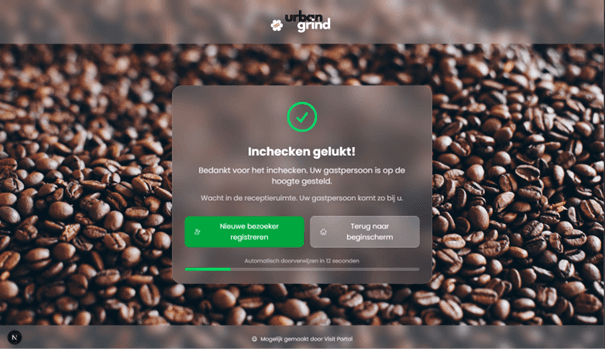
Étape 1 : créez votre compte Visit Portal
Vous pouvez créer un compte Visit Portal de deux manières.
Option 1 : inscription via Microsoft 365 ou Google Workspace
Vous pouvez vous inscrire avec votre compte professionnel Microsoft 365 ou Google. Vous gagnez du temps, car certaines données sont reprises automatiquement. Attention : si vous utilisez cette méthode, vous devrez à l'avenir vous connecter également via Microsoft ou Google.
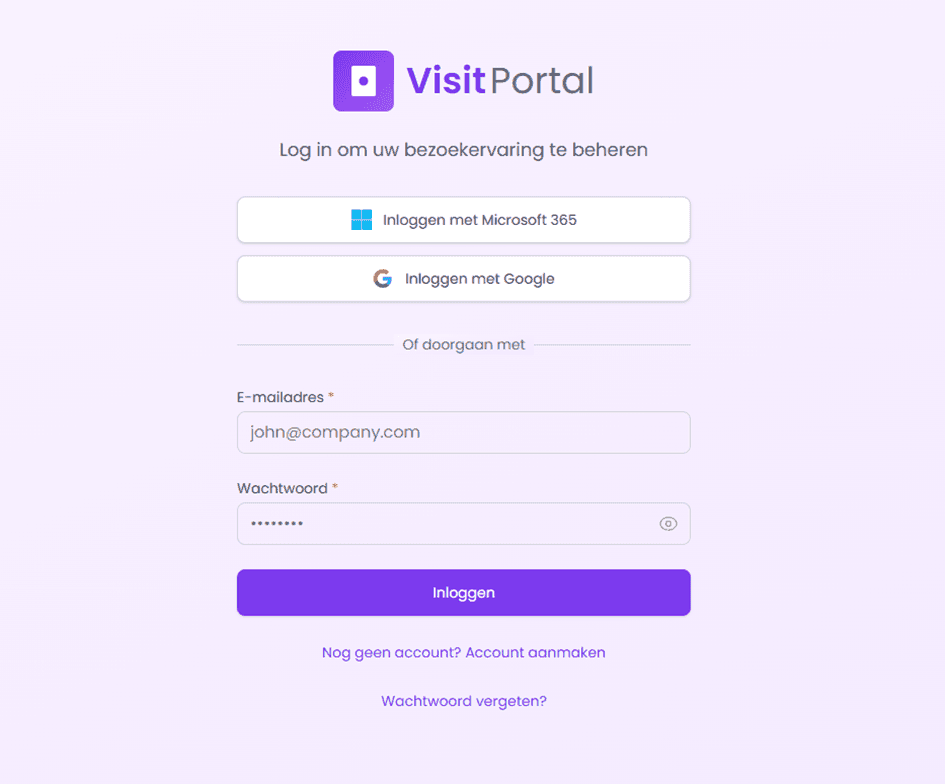
Option 2 : créer un compte avec une adresse e-mail professionnelle
Si vous n'avez pas de compte Microsoft 365 ou Google Workspace, vous pouvez choisir « Créer un compte ». Vous devez alors obligatoirement utiliser une adresse e-mail professionnelle. Visit Portal est une application B2B et n'accepte pas les adresses e-mail personnelles comme Gmail, Hotmail ou Outlook.com.
Lors de la création d'un nouveau compte, vous indiquez votre nom, votre adresse e-mail et un mot de passe. La sécurité est une priorité pour Visit Portal. C'est pourquoi nous exigeons un mot de passe fort. Pour vous faciliter la tâche, un générateur de mots de passe est intégré. Nous vous conseillons de conserver votre mot de passe en lieu sûr dans un gestionnaire de mots de passe.
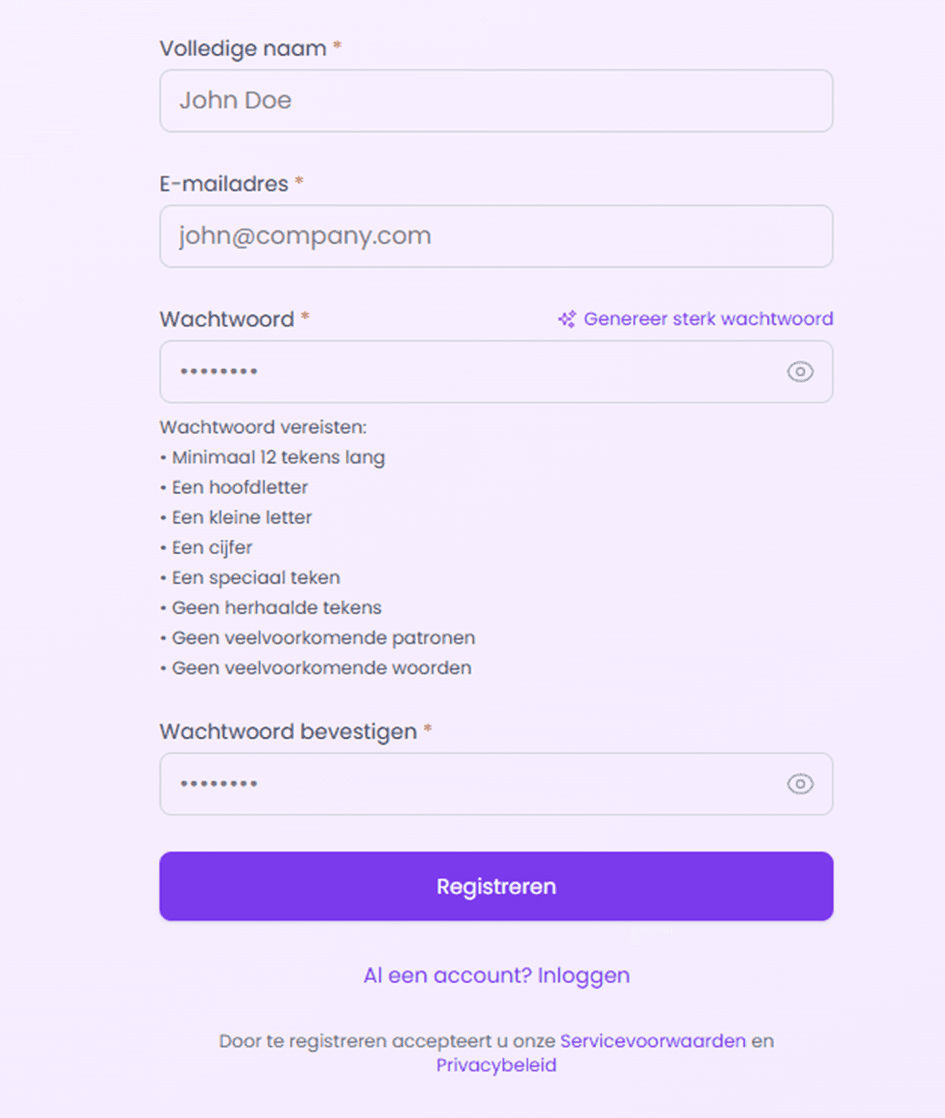
Chaque nouveau compte démarre automatiquement avec une période d'essai gratuite de 14 jours. Vous pouvez ainsi tester Visit Portal en profondeur, sans engagement.
Si votre entreprise existe déjà dans Visit Portal, votre inscription est transmise pour approbation à l'administrateur de votre organisation.
Étape 2 : suivez l'onboarding de Visit Portal
Après la création de votre compte, vous arrivez automatiquement dans l'onboarding. Cette configuration guidée vous évite d'avoir à régler manuellement de nombreux paramètres par la suite.
Définir les informations de base
Lors de la première étape de l'onboarding, nous vous demandons des informations de base comme votre nom, votre langue préférée, l'adresse de votre entreprise et quelques paramètres généraux. Si vous vous êtes inscrit via Microsoft 365 ou Google Workspace, une grande partie de ces informations est déjà préremplie.
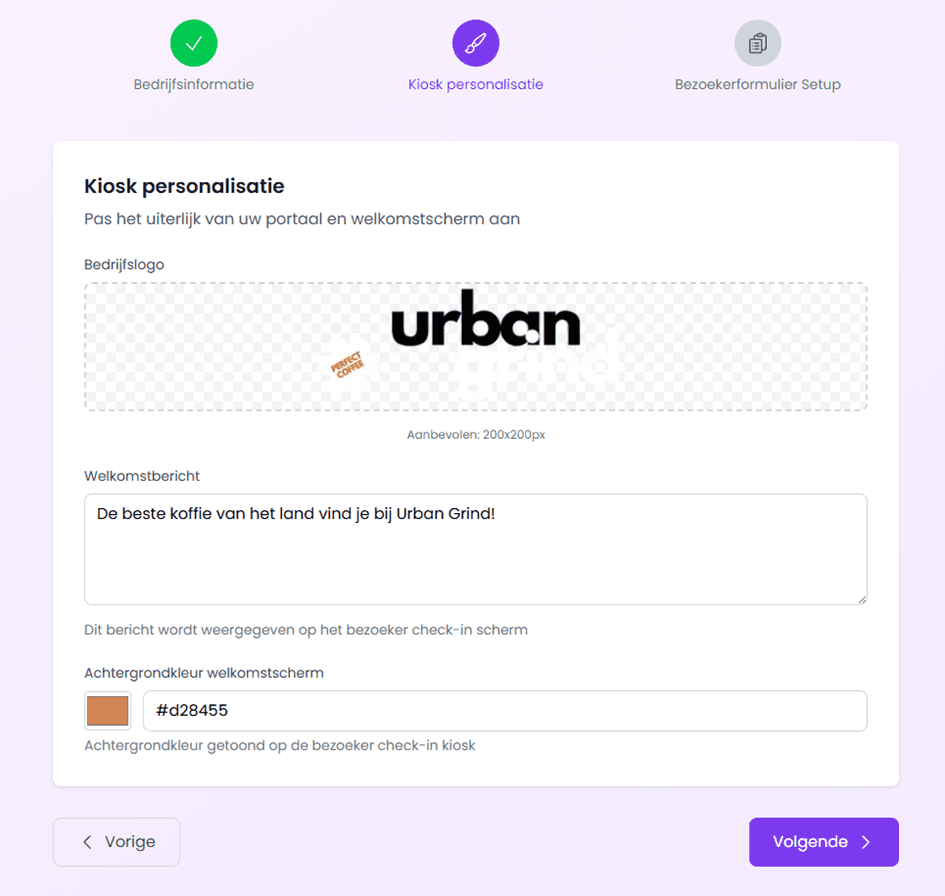
Personnalisez votre kiosque visiteurs
Lors de la deuxième étape, vous pouvez directement personnaliser votre kiosque. Vous y définissez notamment :
Le logo de votre entreprise
Un texte de bienvenue pour les visiteurs
Une couleur de fond assortie à votre charte graphique
Vous pourrez ensuite enrichir cette personnalisation via les paramètres, par exemple avec une image ou une vidéo d'arrière-plan pour votre kiosque.
Configurer le formulaire du kiosque
Lors de la troisième et dernière étape de l'onboarding, vous déterminez quels champs sont visibles sur le formulaire du kiosque. Vous choisissez les informations que les visiteurs doivent remplir à leur arrivée.
Après l'onboarding, vous pouvez affiner ce formulaire avec des options supplémentaires comme :
Des formulaires différents par type de visite
Une déclaration de confidentialité
Une vidéo de consignes de sécurité
Votre compte est maintenant entièrement configuré et vous arrivez sur le tableau de bord Visit Portal. À partir de là, vous pouvez en principe commencer immédiatement à recevoir des visiteurs.
Prenez le temps d'explorer les différentes parties de la plateforme. Tous les paramètres restent modifiables par la suite.
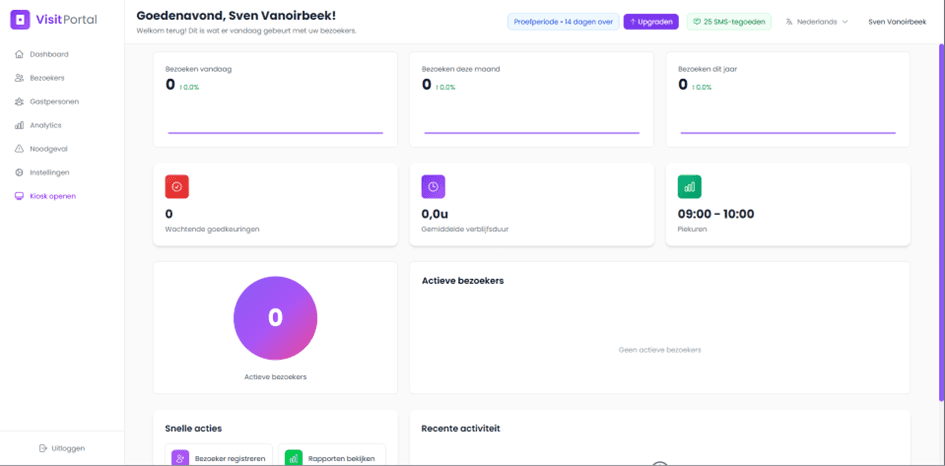
Étape 3 : connectez votre kiosque Visit Portal
Visit Portal prend actuellement en charge un kiosque web, ainsi qu'un kiosque Android en phase de test. Une version iOS suivra prochainement.
Utiliser le kiosque web
Si vous travaillez avec un PC kiosque ou un écran fixe, le kiosque web est le meilleur choix. Vous l'ouvrez simplement via le bouton « Ouvrir le kiosque » de la plateforme.
À l'ouverture du kiosque, il vous est demandé d'appairer l'appareil à votre compte.
Appairer le kiosque en quelques étapes
Allez dans Paramètres et suivez ces étapes :
Créez un emplacement physique. Il s'agit de l'endroit où se trouve votre kiosque.
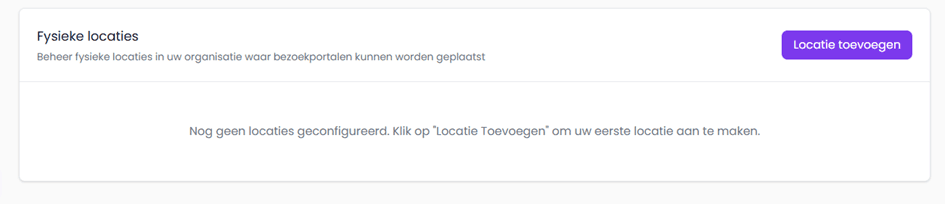
Créez ensuite un nouvel appareil kiosque.
Copiez le code d'appairage.
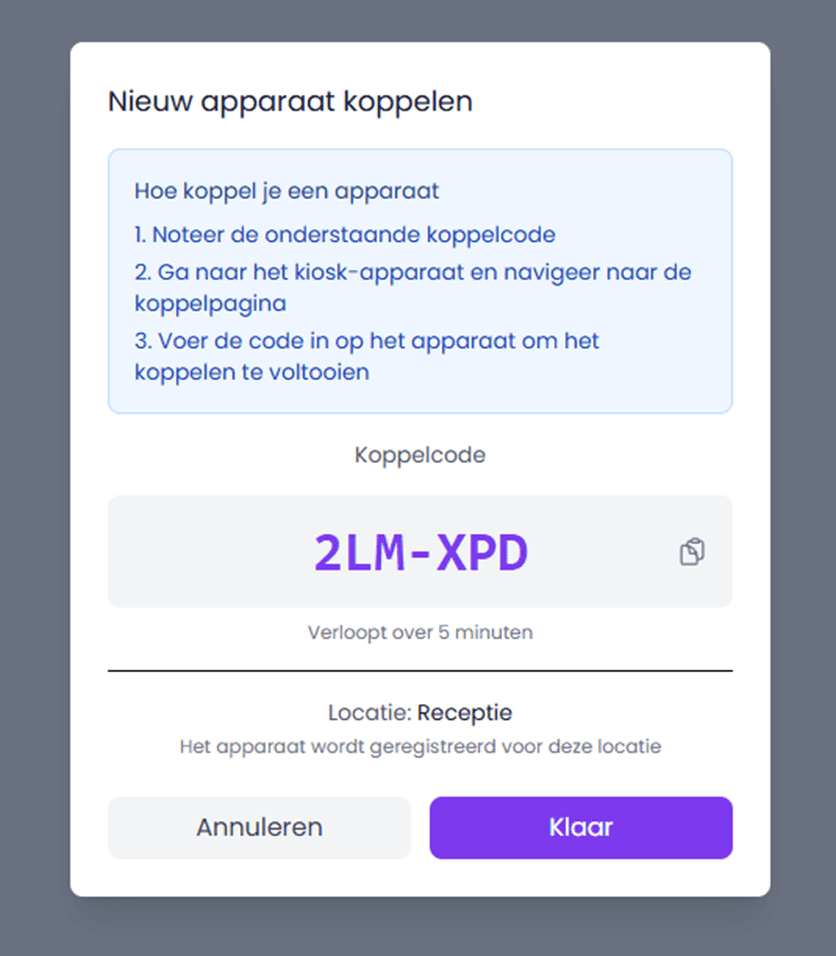
Saisissez le code d'appairage sur le kiosque web.
Une fois ces étapes terminées, votre kiosque est pleinement opérationnel.
Étape 5 : configurer les hôtes
Les hôtes sont les collaborateurs à qui les visiteurs rendent visite. Vous pouvez ajouter ces personnes manuellement ou les synchroniser automatiquement.
Visit Portal prend actuellement en charge la synchronisation avec Microsoft 365. Les collaborateurs sont ainsi importés automatiquement, ce qui fait gagner beaucoup de temps et évite les erreurs. Des intégrations avec d'autres systèmes sont en cours de développement.
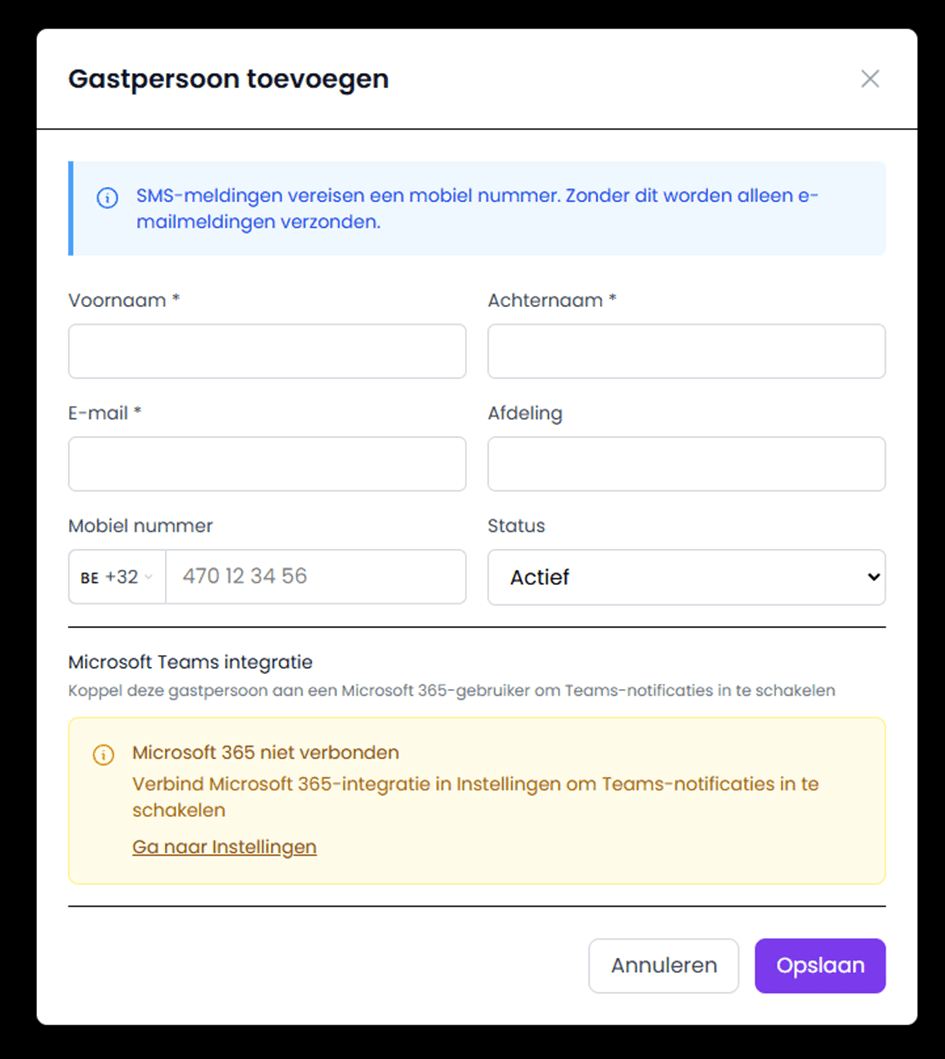
Étape 6 : configurer les notifications et les types de visite
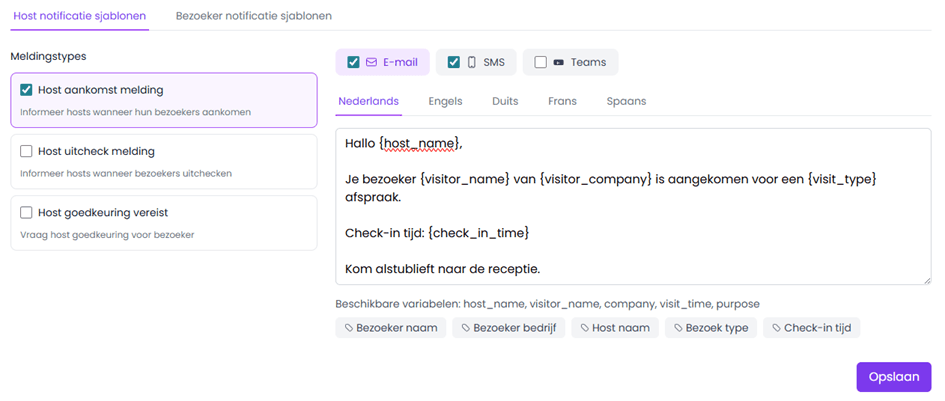
Une fois vos hôtes configurés, vous pouvez paramétrer les notifications. Visit Portal prend en charge différents types de notifications, que vous pouvez entièrement personnaliser.
Par défaut, un seul type de visite est créé. Vous pouvez toutefois en définir plusieurs, par exemple pour les fournisseurs, les candidats ou les intervenants externes. Pour chaque type de visite, vous pouvez définir des notifications distinctes.
Pour cela, allez dans Paramètres > Types de visite.
Prêt pour une gestion des visiteurs professionnelle
Votre environnement Visit Portal est désormais entièrement configuré. Vous êtes prêt à accueillir vos visiteurs de manière sûre, professionnelle et efficace.
Si vous souhaitez aller plus loin dans la personnalisation ou utiliser des paramètres avancés, vous pouvez le faire à tout moment via le tableau de bord.
Vous avez des questions ou souhaitez des conseils sur la meilleure configuration pour votre organisation ? L'équipe Visit Portal est à votre disposition.
Lesley Janssens
Customer Success
Partager


© 2026 · Visit Portal