Blog
Tutoriels
Votre tableau de bord Visit Portal : la visite guidée complète
Dès que vous vous connectez à Visit Portal, vous arrivez sur votre tableau de bord. C'est l'endroit central où vous voyez d'un coup d'œil ce qui se passe avec vos visiteurs. Dans ce guide, nous vous présentons toutes ses sections.

Lesley Janssens
Customer Success
Votre tableau de bord Visit Portal : la visite guidée complète
Dès que vous vous connectez à Visit Portal, vous arrivez sur votre tableau de bord. C'est l'endroit central où vous voyez d'un coup d'œil ce qui se passe avec vos visiteurs. Dans ce guide, nous vous présentons toutes ses sections.
Vue d'ensemble du tableau de bord
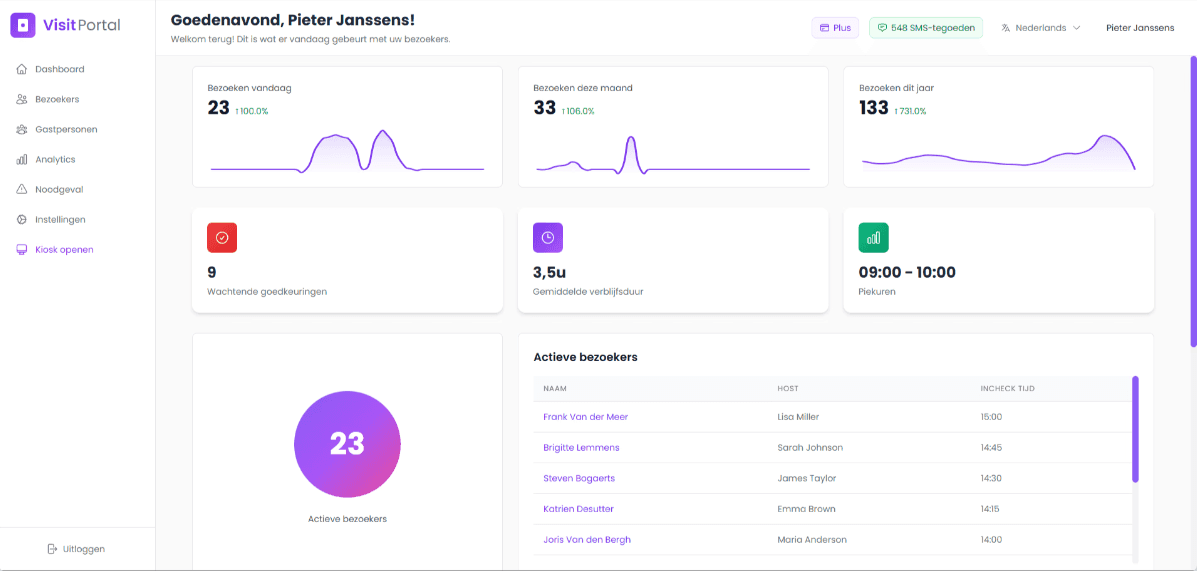
En haut de votre tableau de bord, vous trouvez immédiatement les chiffres clés de votre fréquentation.
Statistiques des visiteurs
Les trois cartes du haut affichent le nombre de vos visiteurs :
Visites aujourd'hui : le nombre de visiteurs qui se sont enregistrés aujourd'hui. Le pourcentage affiché à côté indique l'évolution par rapport au même jour de la semaine précédente.
Visites ce mois-ci : votre nombre mensuel de visiteurs, comparé au mois précédent.
Visites cette année : le nombre total de visiteurs cette année.
Ces chiffres vous donnent rapidement une idée des tendances. Votre nombre de visiteurs augmente ? Vous le voyez tout de suite grâce aux pourcentages en vert.
Approbations en attente
Cette carte indique combien de visiteurs attendent une approbation. Dans Visit Portal, vous pouvez en effet exiger que les visiteurs soient approuvés avant d'obtenir l'accès.
Comment cela fonctionne-t-il ? Lorsqu'un visiteur s'enregistre sur le kiosque, l'hôte reçoit un e-mail. Depuis cet e-mail, l'hôte peut approuver ou refuser le visiteur. C'est utile lorsque vous souhaitez un contrôle supplémentaire sur les personnes qui entrent.
Vous pouvez activer ou désactiver cette fonction via Paramètres → Paramètres du kiosque.
Durée moyenne de visite
Vous voyez ici combien de temps les visiteurs restent sur place en moyenne. Cette durée est calculée à partir du temps écoulé entre l'enregistrement de l'arrivée et celui du départ. Pratique pour savoir combien de temps durent généralement les rendez-vous.
Heures de pointe
Cette carte indique à quel moment arrivent la plupart des visiteurs. Vous pouvez ainsi, par exemple, adapter la présence à l'accueil ou anticiper les moments d'affluence.
Visiteurs actifs
Le cercle violet indique combien de visiteurs sont actuellement enregistrés sur place. À côté, vous voyez la liste des noms des visiteurs présents en ce moment. S'il n'y a aucun visiteur actif, la mention « Aucun visiteur actif » s'affiche.
Actions rapides
Sous les statistiques, vous trouvez quatre boutons pour les tâches courantes :
Enregistrer un visiteur
Ce bouton vous permet de pré-enregistrer un visiteur (pré-enregistrement). C'est pratique lorsque vous savez déjà qu'un visiteur va passer.
Comment cela fonctionne-t-il ?
Cliquez sur « Enregistrer visiteur »
Saisissez les informations du visiteur
Le visiteur reçoit un e-mail contenant un code QR
À son arrivée, le visiteur scanne ce code QR sur le kiosque et son arrivée est immédiatement enregistrée
Le pré-enregistrement accélère l'enregistrement et évite les files d'attente à l'accueil.
Ajouter un hôte
Ce bouton vous mène à la section Hôtes, où vous pouvez ajouter un nouvel hôte. Les hôtes sont les collaborateurs de votre organisation qui reçoivent des visiteurs. Ils reçoivent une notification lorsque leur visiteur arrive.
Consulter les rapports
Ce bouton vous amène à la section Analyses, où vous pouvez consulter des rapports et des analyses détaillés de vos données de visiteurs.
Attention : le module Analyses est disponible à partir de la formule Plus. Consultez notre page Tarifs pour en savoir plus sur les différentes formules.
Exporter les données
Ce bouton vous amène à la section Visiteurs, où vous pouvez exporter la liste des visiteurs. Pratique pour vos rapports ou pour partager des données avec vos collègues.
Activité récente
En bas à droite de votre tableau de bord, vous voyez un aperçu chronologique de tous les événements récents. Vous disposez ainsi d'une chronologie de ce qui se passe dans Visit Portal.
Vous y voyez différents types d'activités :
Arrivée : un visiteur s'est enregistré via le kiosque. Vous voyez le nom du visiteur et l'hôte auquel il est rattaché.
Pré-enregistré : un visiteur a été pré-enregistré et a reçu une invitation.
Invité : un utilisateur a invité un autre utilisateur à rejoindre Visit Portal.
Refusé : un hôte a refusé un visiteur. Cela se produit lorsqu'une approbation est requise et que l'hôte n'autorise pas le visiteur à entrer.
Pour chaque activité, vous voyez aussi depuis combien de temps elle a eu lieu, ce qui vous permet de savoir exactement quand elle s'est produite.
La barre latérale : navigation
Sur la gauche, vous trouvez le menu qui vous permet de naviguer dans Visit Portal.
Visiteurs
Vous trouvez ici un aperçu de tous vos visiteurs. Vous pouvez rechercher, filtrer et consulter les données des visiteurs. Vous pouvez aussi y pré-enregistrer des visiteurs et exporter des listes de visiteurs.
Hôtes
Gérez ici les collaborateurs autorisés à recevoir des visiteurs. Vous pouvez ajouter, modifier ou supprimer des hôtes. Chaque hôte peut recevoir des notifications lorsque son visiteur arrive.
Analyses
Consultez des analyses détaillées de vos données de visiteurs : graphiques du nombre de visiteurs, durée moyenne de visite par période, et plus encore. Les statistiques de base figurent sur votre tableau de bord, mais pour des analyses approfondies, rendez-vous dans Analyses.
Le module Analyses est disponible à partir de la formule Plus. Voir les tarifs
Urgence
En cas d'évacuation ou de situation d'urgence, ce module vous permet d'envoyer rapidement des messages à tous les visiteurs présents. Vous êtes ainsi certain que tout le monde est informé.
Le module Urgence est disponible à partir de la formule Plus. Voir les tarifs
Paramètres
C'est ici que vous configurez tout : les informations de votre entreprise, les paramètres du kiosque, l'écran d'accueil, les types de visite, les notifications et les intégrations avec Microsoft 365 ou Google.
Ouvrir le kiosque
Ce bouton ouvre directement l'écran d'enregistrement dans votre navigateur. Pratique pour vérifier l'apparence de votre kiosque, ou pour ouvrir le kiosque sur une tablette.
En haut à droite : options supplémentaires
Dans le coin supérieur droit de votre écran, vous trouvez encore quelques éléments pratiques :
Votre formule actuelle : vous voyez ici quelle formule vous utilisez (par exemple « Plus »)
Crédits SMS : si vous utilisez les notifications par SMS, vous voyez ici vos crédits restants
Langue : passez d'une langue disponible à l'autre
Votre profil : cliquez sur votre nom pour accéder aux paramètres du compte et vous déconnecter
Pour commencer
Maintenant que vous savez tout ce que vous pouvez faire depuis votre tableau de bord, vous pouvez vous lancer. Quelques suggestions :
Ajoutez des hôtes pour que les visiteurs sachent qui ils viennent voir
Personnalisez votre écran d'accueil avec votre logo et vos couleurs via Paramètres
Enregistrez votre premier visiteur pour tester le processus
Vous avez des questions ou besoin d'aide ? N'hésitez pas à nous contacter à l'adresse support@visitportal.io
Lesley Janssens
Customer Success
Partager


© 2026 · Visit Portal