Blog
Tutoriels
Pré-enregistrer vos visiteurs depuis Outlook : envoyez automatiquement un code QR
Planifiez votre rendez-vous dans Outlook et Visit Portal s'occupe du reste : vos visiteurs sont pré-enregistrés et reçoivent un code QR personnel pour s'enregistrer. Voici comment installer et utiliser le complément, en douze étapes.

Lesley Janssens
Customer Success

Un visiteur qui doit épeler son nom à l'accueil, attendre que quelqu'un trouve son hôte, puis encore remplir un badge : ce n'est pas la première impression que vous souhaitez donner. Avec le pré-enregistrement, vous invitez vos visiteurs à l'avance. Ils reçoivent un code QR personnel dans leur boîte mail, le scannent sur le kiosque et sont enregistrés en quelques secondes.
Le plus beau, c'est que vous n'avez rien à faire de plus. Vous planifiez simplement le rendez-vous dans Outlook, comme d'habitude. Le complément Visit Portal transforme automatiquement vos participants externes en visiteurs pré-enregistrés et envoie le code QR dès que vous cliquez sur Envoyer.
Ce guide comporte trois parties. Votre administrateur Microsoft 365 réalise la partie 1 une seule fois pour toute l'organisation. Les parties 2 et 3 sont à faire par chaque collaborateur qui reçoit des visiteurs. Comptez un quart d'heure pour l'installation et une demi-minute par invitation.
Partie 1 : installez le complément Outlook pour votre organisation
Cette partie nécessite des droits d'administrateur dans le Centre d'administration Microsoft 365. Vous n'êtes pas administrateur ? Transmettez alors cette page à votre responsable informatique. Vous installez le complément de manière centralisée, pour que vos collègues n'aient rien à installer eux-mêmes.
Étape 1 : ouvrez Applications intégrées
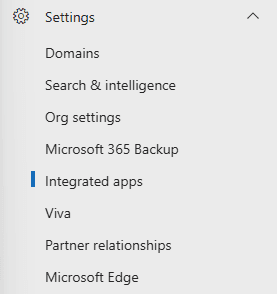
Rendez-vous sur admin.microsoft.com et connectez-vous avec votre compte administrateur. Dans le menu de gauche, allez dans Paramètres > Applications intégrées (dans la version anglaise : Settings > Integrated apps).
Étape 2 : choisissez Charger des applications personnalisées
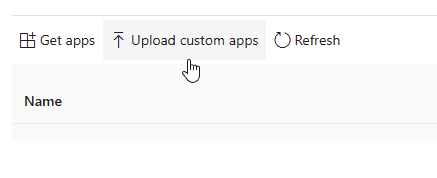
Cliquez en haut sur Charger des applications personnalisées (Upload custom apps). Un assistant en trois étapes s'ouvre : charger l'application, choisir les utilisateurs et déployer.
Étape 3 : choisissez Office Add-in et collez le lien du manifeste
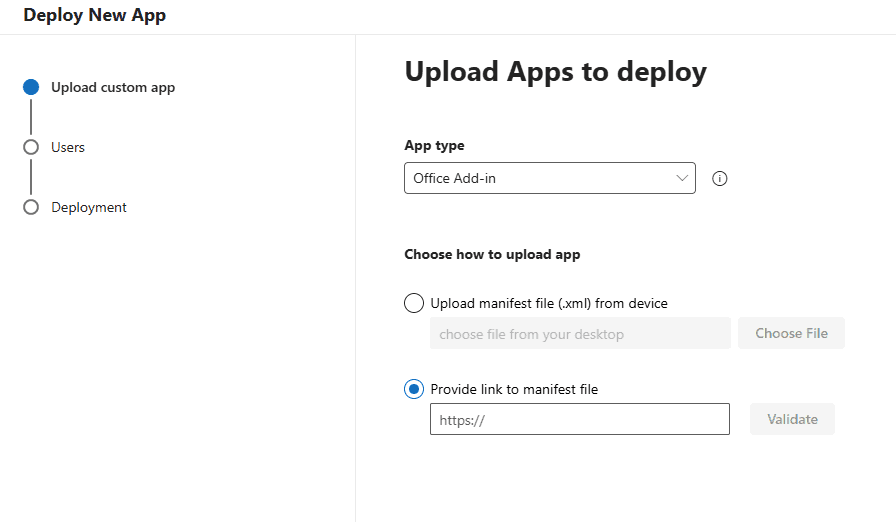
Sous App type, choisissez Office Add-in. Sélectionnez ensuite Provide link to manifest file et collez ce lien :
https://app.visitportal.io/outlook/manifest.xml
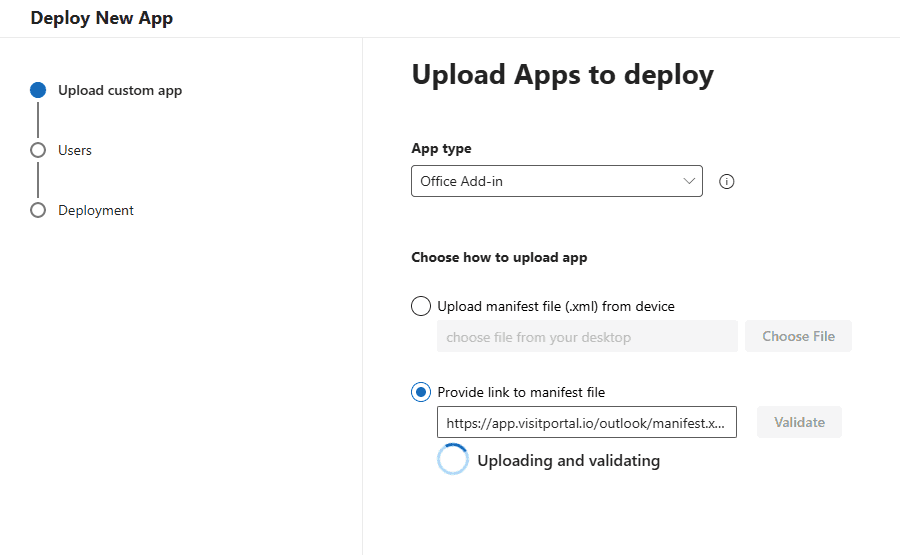
Cliquez sur Validate. Microsoft vérifie le manifeste, ce qui prend quelques secondes. Si la validation a réussi, cliquez sur Suivant.
Étape 4 : choisissez qui voit le complément Visit Portal
Vous avez trois options :
Just me : vous seul. Pratique pour tester d'abord vous-même.
All users : tout le monde dans votre organisation.
Specific users or groups : par exemple uniquement l'accueil, la direction ou un service qui reçoit beaucoup de visiteurs externes.
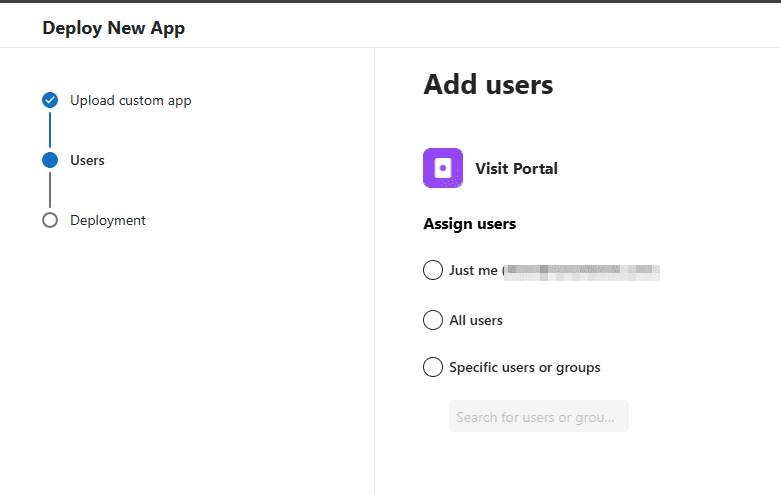
Conseil : commencez par Just me, envoyez une invitation de test à votre adresse personnelle, puis étendez à tous les utilisateurs. Vous pourrez modifier l'attribution plus tard sur la même page.
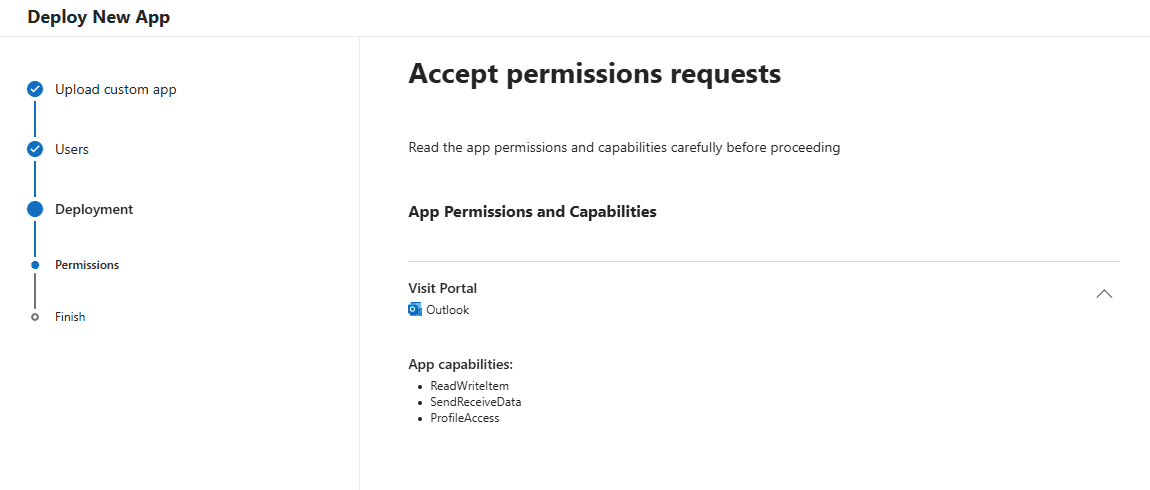
Étape 5 : acceptez les autorisations
Microsoft affiche les autorisations demandées par le complément. Visit Portal en a besoin pour lire les participants de votre rendez-vous, insérer le texte d'invitation dans le rendez-vous et vous connecter avec votre compte Microsoft 365. Cliquez sur Accept permissions.
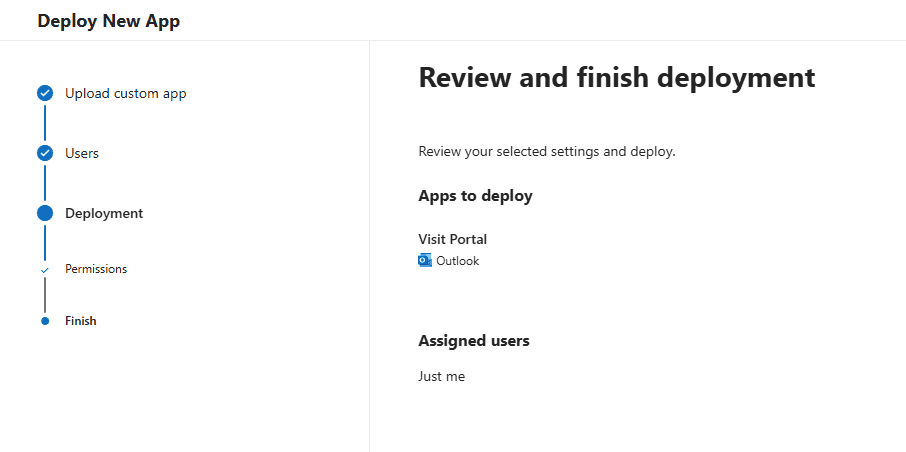
Étape 6 : déployez le complément
Vérifiez le récapitulatif et cliquez sur Finish deployment.
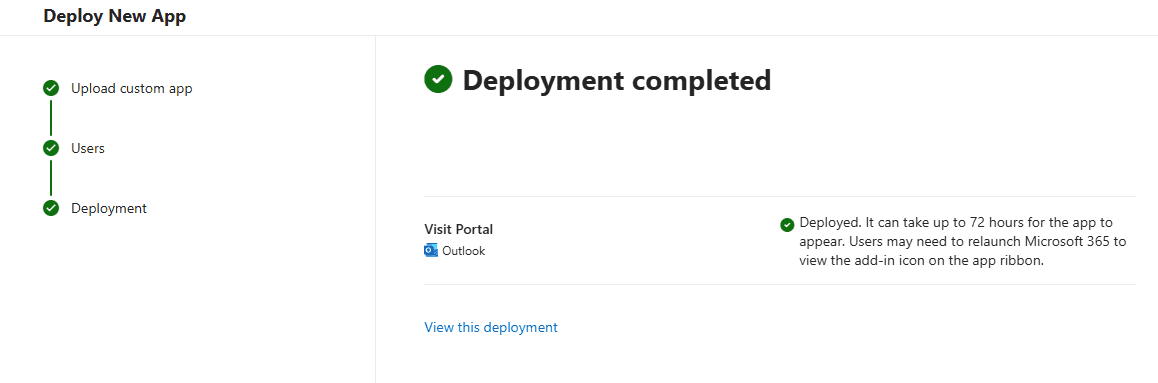
Le message Deployment completed s'affiche. Attention : Microsoft indique qu'il peut falloir jusqu'à 72 heures avant que le complément apparaisse chez tous les utilisateurs. En général, c'est beaucoup plus rapide. Si vos collègues ne voient pas encore le bouton, demandez-leur de fermer complètement Outlook et de le rouvrir.
Partie 2 : connectez-vous une seule fois dans Outlook
Chaque collaborateur effectue cette partie lui-même, une seule fois. Le complément mémorise ensuite votre compte.
Étape 7 : créez une nouvelle invitation
Dans Outlook, créez un nouveau rendez-vous ou une nouvelle réunion. Le bouton Visit Portal figure désormais dans le ruban en haut. Cliquez dessus et le volet Visit Portal s'ouvre à droite de votre invitation.
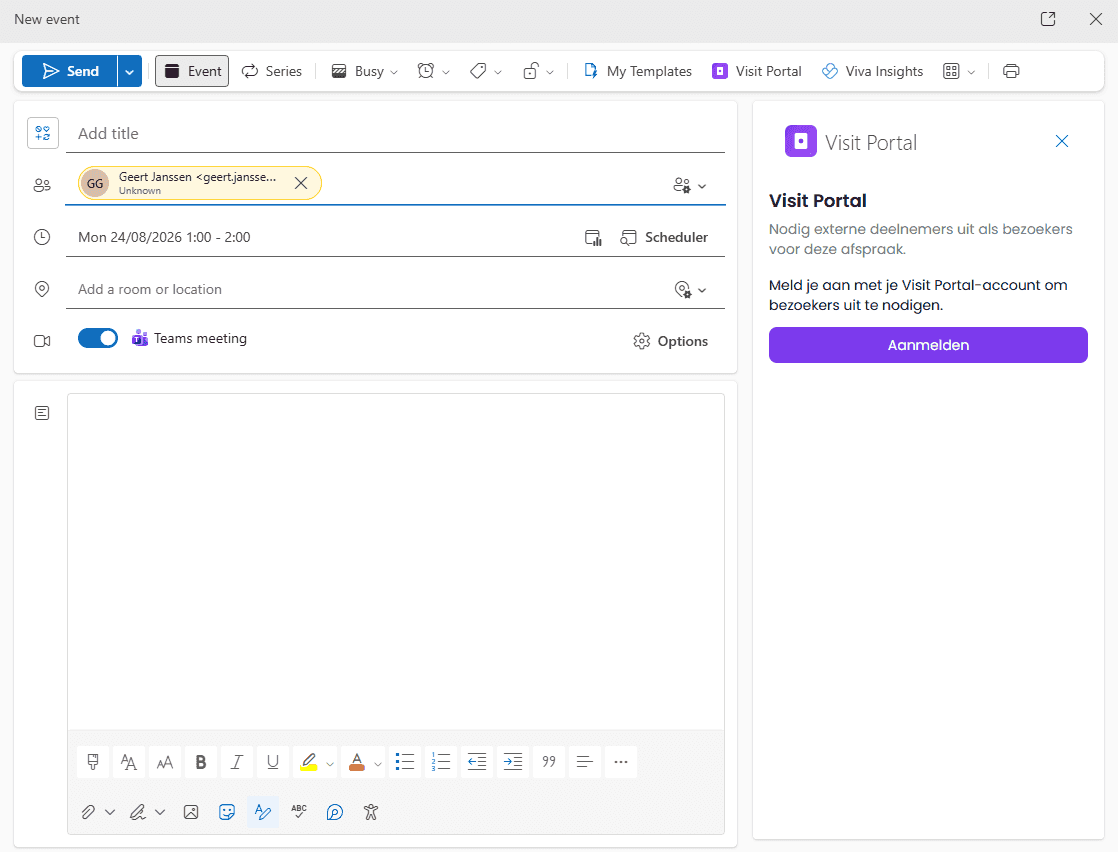
Étape 8 : connectez-vous avec votre compte Microsoft 365
Dans le volet, cliquez sur Se connecter. Outlook demande si Visit Portal peut ouvrir une nouvelle fenêtre : choisissez Autoriser (Allow). Dans la fenêtre qui apparaît, connectez-vous avec votre compte Microsoft, ou avec votre adresse e-mail et votre mot de passe Visit Portal.
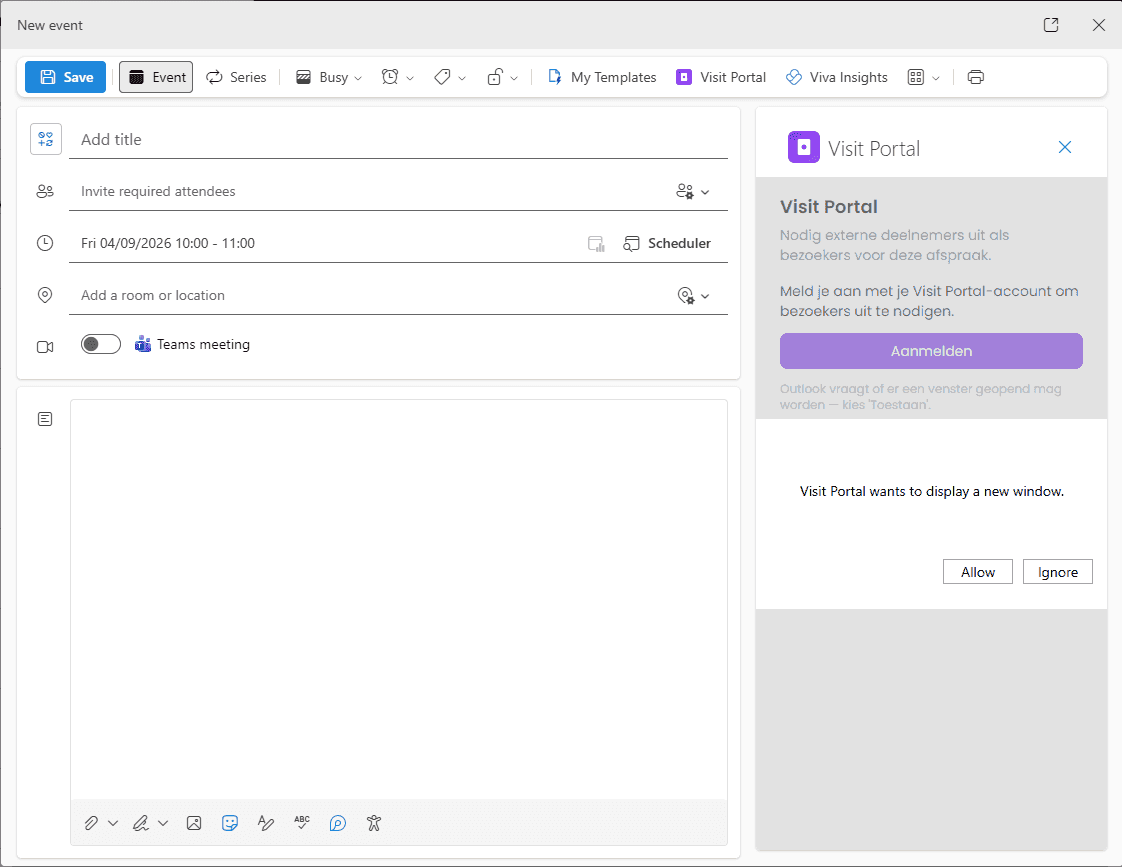
Une fois connecté, vous pouvez immédiatement utiliser le pré-enregistrement.
Partie 3 : invitez vos visiteurs avec un code QR
Étape 9 : ajoutez vos visiteurs comme participants
Remplissez votre rendez-vous comme d'habitude : titre, date, heure et adresses e-mail de vos invités. Le volet Visit Portal reconnaît automatiquement les participants externes et les affiche sous Visiteurs. Complétez si nécessaire le prénom, le nom, le numéro de mobile et l'entreprise. Tout figure ainsi correctement sur le badge et dans votre liste de visiteurs.
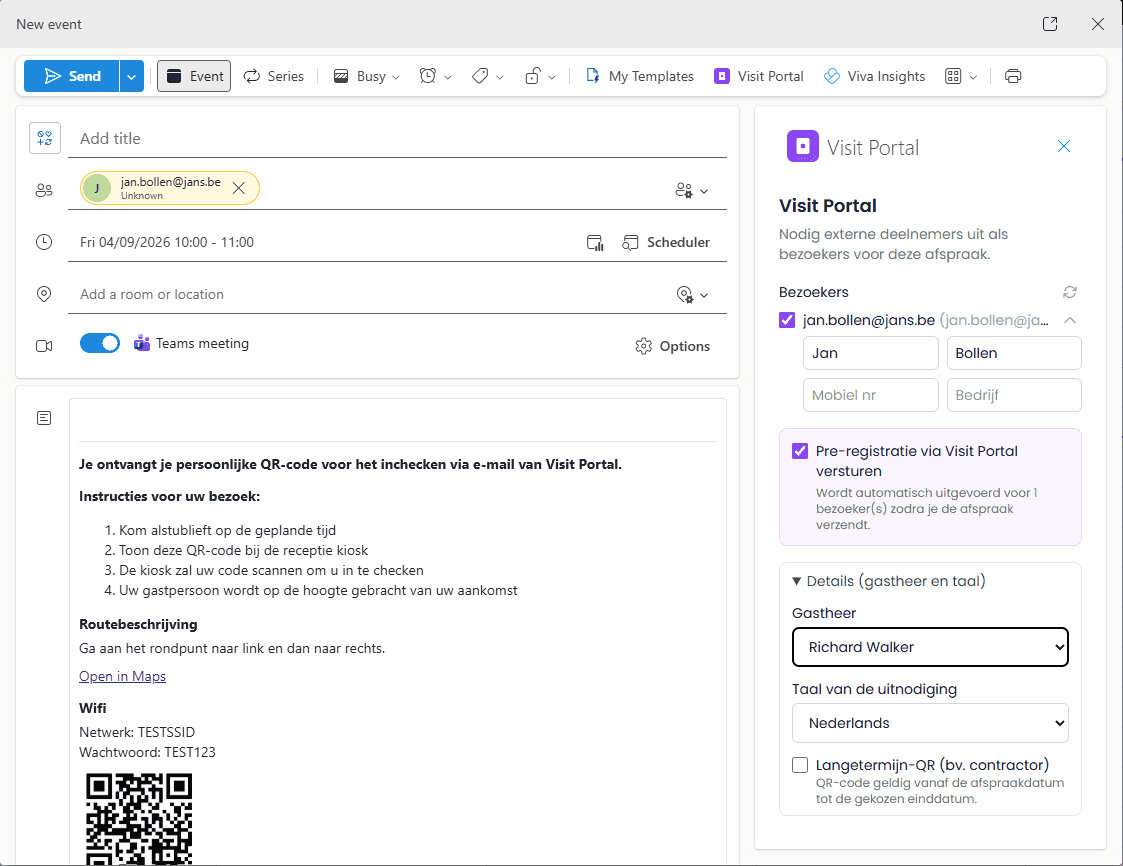
Vous pouvez inviter un seul visiteur ou tout un groupe à la fois. Chaque visiteur reçoit son propre code QR personnel. Les collègues de votre organisation ne sont pas repris comme visiteurs.
Étape 10 : vérifiez l'hôte et la langue
Assurez-vous que Envoyer la pré-inscription via Visit Portal est coché. Ouvrez en dessous Détails (hôte et langue) :
Hôte : la personne qui reçoit la notification dès que le visiteur s'enregistre au kiosque. Par défaut, c'est vous, mais vous pouvez aussi choisir un collègue si vous planifiez le rendez-vous pour quelqu'un d'autre.
Langue de l'invitation : la langue dans laquelle votre visiteur reçoit l'invitation et les instructions.
Étape 11 : choisissez un QR longue durée pour les visiteurs réguliers
Quelqu'un vient tous les jours ou plusieurs fois par semaine, comme un entrepreneur, une société de nettoyage ou un technicien pendant un projet ? Cochez alors QR longue durée (p. ex. sous-traitant). Le code QR est alors valable de la date du rendez-vous jusqu'à la date de fin que vous choisissez. Votre visiteur scanne chaque jour le même code et vous n'avez pas besoin d'envoyer une nouvelle invitation chaque jour.
Étape 12 : envoyez l'invitation
Le texte de pré-enregistrement apparaît automatiquement dans l'invitation, avec les instructions pour votre visiteur. Cliquez sur Envoyer. Visit Portal enregistre vos visiteurs et envoie à chacun son code QR personnel par e-mail.
Dans l'invitation, votre visiteur lit ce qu'il doit faire :
Présentez-vous à l'heure prévue.
Montrez votre code QR au kiosque de la réception.
Le kiosque scanne votre code et votre arrivée est enregistrée.
Votre hôte reçoit immédiatement une notification de votre arrivée.
Personnaliser le texte d'invitation
Le texte qui apparaît dans votre invitation Outlook se configure de manière centralisée. Dans Visit Portal, allez dans Paramètres > Paramètres du kiosque et cliquez sur la roue dentée à côté de Pré-enregistrement des visiteurs.

Vous y ajoutez les informations que chaque visiteur doit connaître à l'avance, par exemple :
Un message, comme des règles de sécurité, une carte d'identité obligatoire ou l'endroit où se garer.
Un itinéraire, avec un lien vers Google Maps ou Apple Maps.
Les informations wifi, éventuellement avec un code QR pour que votre invité soit connecté immédiatement.
Chaque visiteur reçoit ainsi les mêmes informations correctes, quelle que soit la personne qui envoie l'invitation.
Questions fréquentes sur le pré-enregistrement des visiteurs
Je ne vois pas le bouton Visit Portal dans Outlook. Que faire ?
Vérifiez auprès de votre administrateur que le complément vous a bien été attribué à l'étape 4. Si c'est le cas, fermez complètement Outlook et rouvrez-le. Après un nouveau déploiement, il peut falloir jusqu'à 72 heures avant que le bouton soit visible partout.
Chaque collaborateur doit-il installer le complément lui-même ?
Non. L'administrateur déploie le complément une seule fois, de manière centralisée. Chaque collaborateur se connecte ensuite une seule fois dans le volet Visit Portal.
Puis-je inviter plusieurs visiteurs à la fois ?
Oui. Ajoutez-les tous comme participants au même rendez-vous. Chaque visiteur reçoit son propre code QR et s'enregistre individuellement au kiosque.
Et les sous-traitants ou consultants qui viennent tous les jours ?
Utilisez le QR longue durée de l'étape 11. Un seul code, valable pendant toute la période que vous définissez.
Et si je planifie le rendez-vous pour un collègue ?
Choisissez ce collègue comme hôte dans Détails (hôte et langue). C'est alors lui ou elle qui reçoit la notification à l'arrivée du visiteur.
Avant d'envoyer votre première invitation
Le complément est déployé et visible dans le ruban d'une nouvelle invitation.
Vous êtes connecté dans le volet Visit Portal.
Le texte de pré-enregistrement contient votre itinéraire, le wifi et les consignes pratiques.
Votre kiosque est prêt à la réception. Pas encore ? Suivez d'abord notre guide Comment configurer un iPad comme kiosque, en dix étapes.
Vous avez envoyé une invitation de test à vous-même et scanné le code QR au kiosque.
Si tout est en ordre, vos visiteurs n'attendront plus au comptoir. Ils scannent, l'hôte reçoit une notification et l'accueil garde les mains libres.
Vous n'utilisez pas encore Visit Portal ? Démarrez votre essai de 14 jours sur visitportal.io et invitez votre premier visiteur depuis Outlook dès aujourd'hui.
Lesley Janssens
Customer Success
Partager


© 2026 · Visit Portal