Blog
Inzichten
Bezoekersregistratie-app of webkiosk: wat past bij je receptie?
Een app uit de store of een webkiosk in de browser? De verschillen in installatie, updates, kioskmodus en beheer, en hoe je kiest voor je receptie.

Lesley Janssens
Customer Success
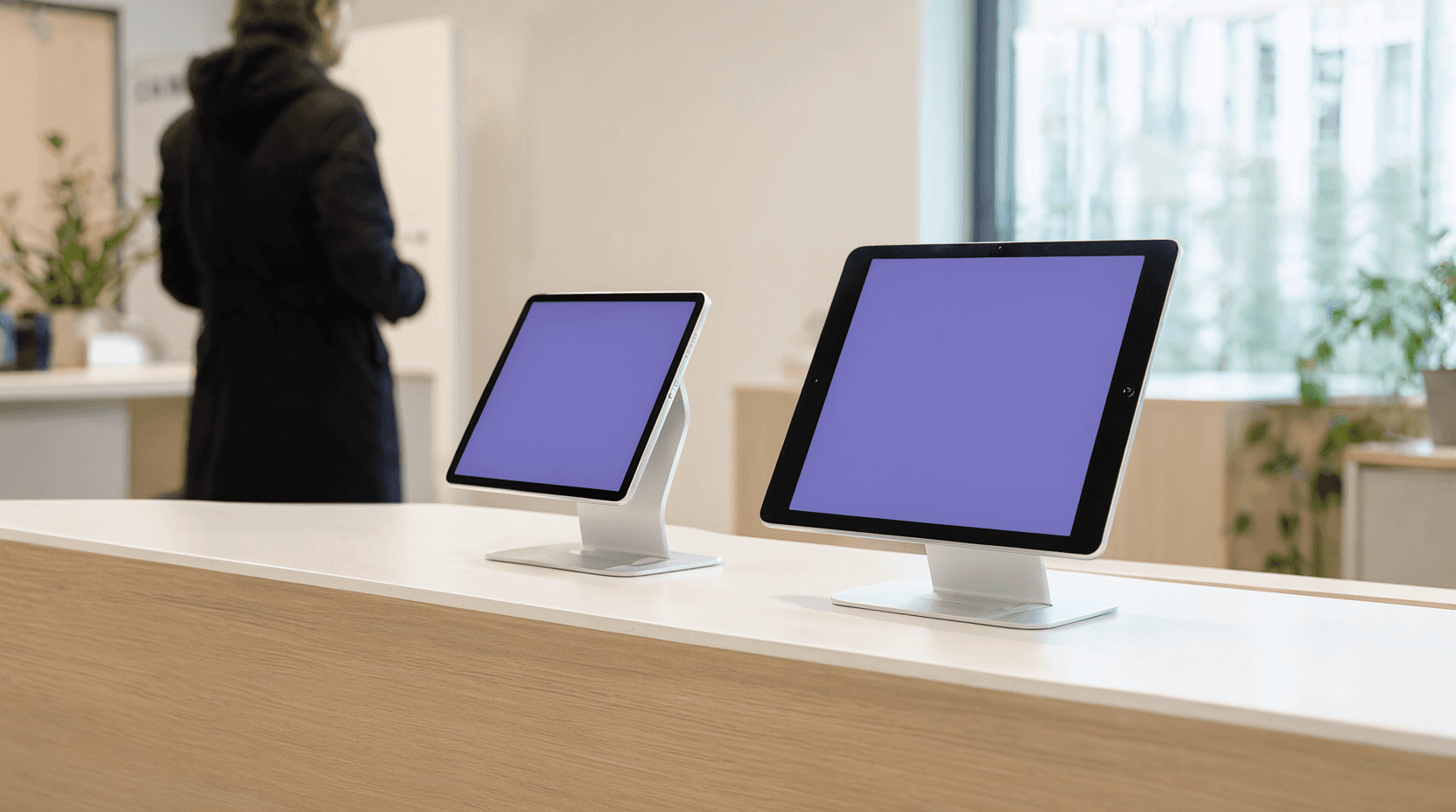
Wie zoekt naar een systeem voor bezoekersregistratie, typt vaak “bezoekersregistratie app”. Logisch, want de bezoeker meldt zich aan op een tablet. Maar op die tablet kan een app draaien die je uit de store installeert, of een webkiosk: een webpagina die zich gedraagt als een app. Het verschil lijkt technisch, maar het bepaalt hoeveel werk je hebt met installeren, bijwerken en beveiligen.
Twee manieren om een tablet te gebruiken
Een app installeer je per toestel uit de App Store of Google Play. Ze draait los van de browser en wordt bijgewerkt via de store.
Een webkiosk open je in de browser van de tablet en zet je als snelkoppeling op het beginscherm. Ze start dan schermvullend, zonder adresbalk, en ziet eruit als een app.
Installatie en updates
Een webkiosk hoef je niet te installeren. Je koppelt de tablet één keer aan je locatie, en elke verbetering staat automatisch klaar zodra de pagina herlaadt. Een app moet je per toestel installeren en bijwerken. Met veel tablets op verschillende locaties doe je dat meestal met een beheersysteem voor mobiele apparaten.
Hoe je een iPad stap voor stap klaarzet, lees je in een iPad als kiosk instellen.
Kioskmodus en beveiliging
Een tablet aan de ingang moet dicht zitten, zodat een bezoeker niet naar andere apps of websites kan. Dat regel je op het toestel zelf: op een iPad met Begeleide toegang, op Android met Scherm vastzetten. Zo blijft de tablet op de kiosk staan, of je nu een app of een webkiosk gebruikt. Meer daarover lees je op onze pagina over kioskmodus op iPad en Android.
Een goede webkiosk blokkeert daarnaast zelf wat een bezoeker in de browser zou kunnen doen, zoals terugnavigeren of een ander adres openen. Zo werkt de beveiliging van de kiosk in Visit Portal.
Welke tablet heb je nodig?
Een webkiosk werkt op elke recente iPad of Android-tablet met een gangbare browser. Je kunt dus vaak beginnen met een tablet die je al hebt. Een app vraagt soms een minimale versie van het besturingssysteem of een specifiek type toestel.
Met je eigen tablet aan de slag? Probeer Visit Portal 14 dagen gratis en zet je eerste tablet zelf klaar, zonder creditcard.
Inchecken zonder tablet
Er is ook een derde manier: bezoekers checken in met hun eigen telefoon door een QR-code bij de ingang te scannen. Dat is handig bij een tweede ingang, een magazijn of een receptie zonder vaste bezetting. Lees meer over inchecken met een QR-code en inchecken met de smartphone.
Wanneer een app toch handig is
Beheer je veel Android-toestellen centraal, of wil je de kiosk als vaste app op een toestel zetten dat niets anders doet, dan kan een app uit de store goed passen. Daarom werkt Visit Portal op twee manieren: als webkiosk op iPad en Android, en als app op Android.
Zo kies je
Hoeveel tablets heb je, en op hoeveel locaties? Met een paar toestellen is een webkiosk het eenvoudigst. Heb je meerdere vestigingen, kijk dan ook naar beheer van meerdere locaties.
Beheert je IT-afdeling toestellen met een beheersysteem? Dan is een app uit de store makkelijk uit te rollen.
Welke tablets heb je al? Een webkiosk werkt op de meeste recente iPads en Android-tablets.
Zet de tablet hoe dan ook in kioskmodus, zodat bezoekers er niet uit kunnen.
Wat kost het?
Een tablet die je al hebt, volstaat vaak. Daarbovenop betaal je een abonnement, met sms-tegoed inbegrepen. Wat dat kost en waar je op let, lees je in wat kost bezoekersregistratie? Of bekijk meteen de prijzen.
Lees meer over bezoekersregistratie op een tablet, bekijk alle functies van Visit Portal of start je gratis proefperiode van 14 dagen.
Lesley Janssens
Customer Success
Delen


© 2026 - Visit Portal